Konversi PDF ke Word: Panduan Lengkap & Efektif
Pendahuluan
Dalam era digital saat ini, format PDF (Portable Document Format) telah menjadi standar de facto untuk berbagi dan menyimpan dokumen. Kelebihannya dalam mempertahankan format asli lintas platform menjadikannya pilihan populer. Namun, PDF seringkali sulit diedit secara langsung. Di sinilah kebutuhan untuk mengkonversi PDF ke format Word (.doc atau .docx) muncul. Format Word menawarkan fleksibilitas yang jauh lebih besar dalam pengeditan, penyesuaian, dan kolaborasi. Artikel ini akan membahas secara mendalam tentang berbagai metode konversi PDF ke Word, kelebihan dan kekurangannya, serta tips untuk memastikan hasil konversi yang optimal.
Mengapa Mengkonversi PDF ke Word?
Ada banyak alasan mengapa seseorang mungkin perlu mengkonversi PDF ke Word:
- Kemudahan Pengeditan: PDF dirancang untuk dilihat dan dicetak, bukan untuk diedit. Mengkonversi ke Word memungkinkan pengguna untuk memodifikasi teks, gambar, dan elemen lain dalam dokumen dengan mudah.
- Kolaborasi: Format Word memudahkan kolaborasi antar pengguna. Beberapa orang dapat bekerja pada dokumen yang sama secara bersamaan, menambahkan komentar, dan membuat perubahan.
- Ekstraksi Teks: Terkadang, kita hanya membutuhkan teks dari PDF. Mengkonversi ke Word memungkinkan kita untuk mengekstrak teks dengan mudah dan menggunakannya dalam dokumen lain.
- Penyesuaian Format: Word memberi pengguna kontrol penuh atas format dokumen, termasuk font, ukuran, spasi, dan tata letak. Ini memungkinkan pengguna untuk menyesuaikan dokumen agar sesuai dengan kebutuhan mereka.
- Integrasi dengan Aplikasi Lain: Format Word mudah diintegrasikan dengan aplikasi lain seperti Microsoft Excel, PowerPoint, dan Outlook.
Metode Konversi PDF ke Word
Ada berbagai metode yang tersedia untuk mengkonversi PDF ke Word, masing-masing dengan kelebihan dan kekurangan tersendiri:
1. Konverter Online Gratis
- Deskripsi: Konverter online gratis adalah alat berbasis web yang memungkinkan pengguna untuk mengunggah file PDF dan mengkonversinya ke Word tanpa perlu menginstal perangkat lunak apa pun.
- Contoh: Smallpdf, iLovePDF, Online2PDF, Zamzar.
- Kelebihan:
- Mudah digunakan dan diakses dari perangkat apa pun dengan koneksi internet.
- Gratis (biasanya dengan batasan ukuran file atau jumlah konversi per hari).
- Tidak perlu instalasi perangkat lunak.
- Kekurangan:
- Kualitas konversi mungkin bervariasi, terutama untuk PDF yang kompleks dengan banyak gambar atau format khusus.
- Keamanan data bisa menjadi perhatian karena file diunggah ke server pihak ketiga.
- Batasan ukuran file dan jumlah konversi per hari.
- Membutuhkan koneksi internet yang stabil.
- Tips: Pilih konverter online yang terpercaya dan memiliki reputasi baik. Periksa kebijakan privasi mereka untuk memastikan keamanan data Anda.
2. Perangkat Lunak Desktop (Berbayar)
- Deskripsi: Perangkat lunak desktop yang didedikasikan untuk konversi PDF menawarkan fitur yang lebih canggih dan kontrol yang lebih besar atas proses konversi.
- Contoh: Adobe Acrobat Pro, Nitro PDF Pro, ABBYY FineReader.
- Kelebihan:
- Kualitas konversi yang lebih baik, terutama untuk PDF yang kompleks.
- Fitur pengeditan PDF yang lebih lengkap.
- Tidak ada batasan ukuran file atau jumlah konversi.
- Keamanan data yang lebih baik karena file diproses secara lokal.
- Kemampuan untuk mengkonversi PDF yang dipindai (OCR – Optical Character Recognition).
- Kekurangan:
- Berbayar (membutuhkan pembelian lisensi).
- Membutuhkan instalasi perangkat lunak.
- Membutuhkan sumber daya sistem yang lebih besar.
- Tips: Pertimbangkan kebutuhan Anda sebelum membeli perangkat lunak. Jika Anda sering bekerja dengan PDF yang kompleks, perangkat lunak berbayar mungkin merupakan investasi yang berharga.
3. Microsoft Word
- Deskripsi: Microsoft Word memiliki fitur bawaan untuk membuka dan mengkonversi file PDF.
- Kelebihan:
- Mudah digunakan jika Anda sudah memiliki Microsoft Word.
- Tidak perlu instalasi perangkat lunak tambahan.
- Cukup baik untuk PDF sederhana.
- Kekurangan:
- Kualitas konversi mungkin tidak sebaik perangkat lunak khusus konversi PDF, terutama untuk PDF yang kompleks.
- Tidak mendukung OCR (Optical Character Recognition) untuk PDF yang dipindai.
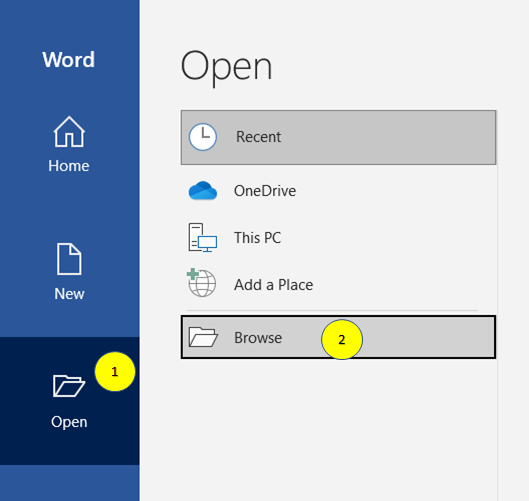
- Cara Menggunakan: Buka Microsoft Word, pilih "File" > "Open," lalu pilih file PDF yang ingin Anda konversi. Word akan secara otomatis mengkonversi PDF ke format yang dapat diedit.
4. Google Docs
- Deskripsi: Google Docs juga dapat digunakan untuk mengkonversi PDF ke format yang dapat diedit.
- Kelebihan:
- Gratis dan mudah diakses melalui browser web.
- Memungkinkan kolaborasi real-time.
- Kekurangan:
- Kualitas konversi mungkin tidak sebaik perangkat lunak khusus konversi PDF, terutama untuk PDF yang kompleks.
- Membutuhkan koneksi internet yang stabil.
- Cara Menggunakan: Unggah file PDF ke Google Drive, buka dengan Google Docs, dan Google Docs akan secara otomatis mengkonversi PDF ke format yang dapat diedit.
Tips untuk Konversi PDF ke Word yang Optimal
- Pilih Metode yang Tepat: Pertimbangkan kompleksitas PDF dan kebutuhan Anda untuk memilih metode konversi yang paling sesuai.
- Periksa Hasil Konversi: Setelah konversi, periksa dengan cermat hasilnya untuk memastikan bahwa semua teks, gambar, dan format telah dikonversi dengan benar.
- Koreksi Kesalahan: Jika ada kesalahan, perbaiki secara manual di Word.
- Gunakan OCR untuk PDF yang Dipindai: Jika PDF Anda adalah hasil pindaian, gunakan perangkat lunak dengan fitur OCR untuk mengenali teks dan membuatnya dapat diedit.
- Simpan Salinan Asli: Selalu simpan salinan asli file PDF Anda sebelum mengkonversinya.
- Perhatikan Font: Jika Anda menggunakan font khusus dalam PDF Anda, pastikan font tersebut juga terinstal di komputer Anda untuk menghindari masalah tampilan.
- Sederhanakan PDF: Jika memungkinkan, sederhanakan PDF Anda sebelum mengkonversinya. Hapus elemen yang tidak perlu seperti komentar, anotasi, atau gambar resolusi tinggi.
- Update Software: Pastikan perangkat lunak atau konverter online yang Anda gunakan selalu diperbarui ke versi terbaru untuk mendapatkan hasil konversi terbaik.
OCR (Optical Character Recognition)
OCR (Optical Character Recognition) adalah teknologi yang memungkinkan perangkat lunak untuk mengenali teks dalam gambar atau PDF yang dipindai. Ini sangat penting untuk mengkonversi PDF yang dipindai ke format Word yang dapat diedit. Tanpa OCR, PDF yang dipindai akan dikonversi sebagai gambar, dan Anda tidak akan dapat mengedit teksnya.
Keamanan Data Saat Menggunakan Konverter Online
Saat menggunakan konverter online, penting untuk memperhatikan keamanan data Anda. File PDF Anda akan diunggah ke server pihak ketiga, dan ada risiko bahwa data Anda dapat diakses oleh pihak yang tidak berwenang.
Untuk meminimalkan risiko ini, ikuti tips berikut:
- Pilih Konverter yang Terpercaya: Gunakan konverter online yang memiliki reputasi baik dan kebijakan privasi yang jelas.
- Periksa Kebijakan Privasi: Baca kebijakan privasi konverter online untuk memahami bagaimana data Anda akan digunakan dan dilindungi.
- Hindari Mengunggah Dokumen Sensitif: Jangan mengunggah dokumen yang berisi informasi sensitif seperti nomor kartu kredit, nomor identitas, atau informasi keuangan.
- Hapus File Setelah Konversi: Setelah konversi selesai, hapus file Anda dari server konverter online.
Kesimpulan
Mengkonversi PDF ke Word adalah tugas umum yang seringkali diperlukan untuk pengeditan, kolaborasi, dan penyesuaian dokumen. Dengan berbagai metode yang tersedia, mulai dari konverter online gratis hingga perangkat lunak desktop berbayar, Anda dapat memilih opsi yang paling sesuai dengan kebutuhan dan anggaran Anda. Ingatlah untuk selalu memeriksa hasil konversi dengan cermat dan menggunakan tips yang telah dibahas untuk memastikan hasil yang optimal. Dengan pemahaman yang baik tentang proses konversi dan langkah-langkah pencegahan yang tepat, Anda dapat dengan mudah mengubah PDF menjadi dokumen Word yang dapat diedit dan disesuaikan sesuai kebutuhan Anda. Selalu prioritaskan keamanan data Anda, terutama saat menggunakan layanan online. Dengan mengikuti panduan ini, Anda dapat mengoptimalkan proses konversi PDF ke Word dan meningkatkan produktivitas Anda.