7 Rahasia Cara Ubah Word ke PDF Word 2007 yang Jarang Diketahui Selama Ini
Mengonversi dokumen Microsoft Word 2007 ke format PDF kini menjadi kebutuhan umum bagi banyak profesional. Artikel ini memberikan panduan lengkap langkah demi langkah serta tips tambahan agar hasil PDF selalu optimal.
Persiapan Dokumen Sebelum Konversi
Pastikan dokumen berada dalam mode Print Layout, karena tampilan ini menampilkan ruler yang membantu mengatur margin dengan presisi. Ruler dapat diaktifkan lewat tab View dan mencentang opsi Ruler pada ribbon.
Periksa kembali indentasi, tab stop, serta ukuran satuan pengukuran pada ruler agar teks tidak terpotong saat di‑export ke PDF. Pengaturan ini dapat disesuaikan melalui menu Preferences pada Word untuk Mac atau Options → Advanced pada Windows.
Cara Mengubah Word 2007 ke PDF
-
Pertama, buka file .doc atau .docx yang ingin dikonversi, kemudian pastikan semua elemen visual sudah tertata rapi. Jika diperlukan, gunakan ruler untuk menyesuaikan margin kiri dan kanan secara akurat.
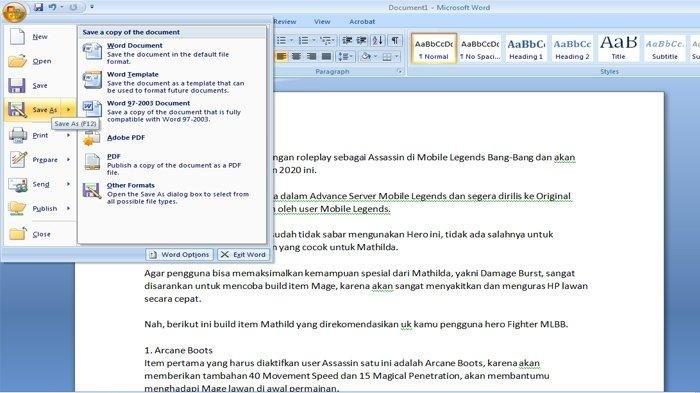
Setelah selesai, klik tombol Microsoft Office di pojok kiri atas, pilih Save As, lalu pilih format PDF atau XPS.
-
Pilih opsi PDF pada dialog Save As, kemudian tentukan lokasi penyimpanan yang diinginkan. Beri nama file yang mudah diidentifikasi, misalnya laporan_bulanan.pdf.
Di bagian opsi, Anda dapat memilih Standard (publishing online and printing) untuk kualitas tinggi atau Minimum size (publishing online) untuk file lebih ringan.
-
Klik tombol Publish untuk memulai proses konversi. Word akan memproses dokumen, mengubah semua format teks, gambar, serta tabel menjadi file PDF.
Setelah proses selesai, sebuah notifikasi akan muncul; Anda dapat langsung membuka file PDF untuk memeriksa hasilnya.
-
Jika ada elemen yang tidak tampil sesuai harapan, kembali ke dokumen Word dan sesuaikan ruler atau tab stop yang bermasalah. Perubahan kecil pada indentasi dapat memperbaiki tampilan halaman secara signifikan.
Cara Mengubah File Word Menjadi PDF Langsung Dari Aplikasi Microsoft Ulangi proses konversi dengan mengklik kembali Publish hingga hasil PDF memenuhi standar yang diinginkan.
-
Terakhir, simpan salinan PDF di lokasi backup atau cloud storage untuk menghindari kehilangan data. Pastikan nama file konsisten dengan versi dokumen yang ada.
Anda juga dapat menambahkan proteksi password pada PDF melalui menu Options jika dokumen berisi informasi sensitif.
Tips Memastikan PDF Berkualitas Tinggi
-
Gunakan ruler untuk mengatur margin sebelum menyimpan; margin yang tepat mencegah teks terpotong pada tepi halaman PDF.
Pengaturan ini sangat penting untuk dokumen yang akan dicetak atau dipresentasikan secara profesional.
-
Pastikan semua gambar memiliki resolusi minimal 300 DPI; kualitas gambar yang rendah akan tetap terlihat buram setelah konversi.
Anda dapat mengecek resolusi gambar lewat menu Format Picture pada Word.
-
Aktifkan opsi Document properties saat menyimpan sebagai PDF untuk menyertakan metadata seperti judul, penulis, dan kata kunci.
Metadata membantu mesin pencari menemukan file PDF Anda dengan lebih mudah.
Kesimpulan
Konversi Word 2007 ke PDF dapat dilakukan dalam beberapa langkah simpel, asalkan dokumen sudah dipersiapkan dengan ruler dan pengaturan yang tepat. Dengan mengikuti panduan ini, Anda akan menghasilkan PDF yang rapi, profesional, dan siap dibagikan.