7 Langkah Rahasia cara ubah word ke jpeg online yang Terbukti Efektif Sekarang Juga
mengonversi dokumen Word menjadi gambar JPEG menjadi solusi populer untuk berbagi konten visual di media sosial. Pada tahun 2026, layanan daring menawarkan proses yang cepat, aman, dan tanpa biaya.
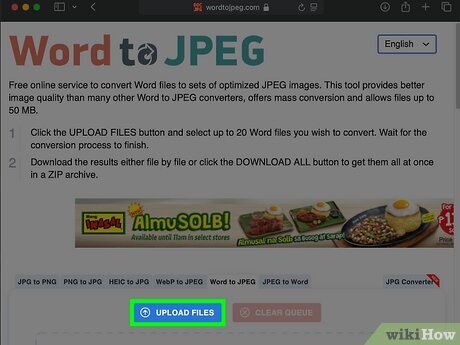
Langkah 1: Pilih Platform Konversi Gratis
Carilah situs yang secara khusus menyediakan fitur ubah Word ke JPEG online tanpa mengharuskan instalasi software tambahan. Pastikan layanan tersebut menggunakan protokol HTTPS untuk melindungi data Anda selama proses unggah.
Keamanan Data
Platform terpercaya biasanya menghapus file yang diunggah otomatis setelah satu jam berlalu, sehingga mengurangi risiko pelanggaran privasi. Selalu periksa kebijakan penyimpanan data sebelum memulai konversi.
- Gunakan layanan yang tidak memerlukan pendaftaran akun.
- Pilih server dengan lokasi data centre yang dekat untuk mempercepat proses.
- Baca ulasan terbaru untuk menilai performa dan kehandalan.
Langkah 2: Upload File Word Anda
Klik tombol ‘Upload’ dan pilih dokumen .doc atau .docx yang ingin diubah menjadi gambar JPEG. Jika ukuran file melebihi batas maksimum, pertimbangkan untuk membagi dokumen menjadi beberapa bagian.
Setelah proses unggah selesai, kebanyakan situs akan menampilkan pratinjau halaman pertama sehingga Anda dapat memastikan file yang benar terpilih.
Pilih Format Dokumen
Gunakan format .docx modern karena biasanya lebih kompatibel dengan konverter daring dibanding .doc lama. Hindari memasukkan macro atau elemen skrip yang dapat menghambat konversi.
Langkah 3: Atur Pengaturan Konversi
Beberapa layanan memungkinkan Anda menyesuaikan resolusi, kualitas kompresi, dan warna latar belakang JPEG. Pilih resolusi tinggi bila gambar akan dicetak, atau resolusi standar untuk penggunaan web.
Jika hanya satu halaman yang diperlukan, aktifkan opsi “convert specific pages” untuk menghemat waktu dan ruang penyimpanan.
Resolusi Tinggi vs Rendah
Resolusi 300 DPI cocok untuk materi promosi yang dicetak, sedangkan 72 DPI cukup untuk tampilan di layar. Pilihan ini akan memengaruhi ukuran file akhir JPEG.
Langkah 4: Proses Konversi dan Unduh Hasil
Tekan tombol ‘Convert’ dan tunggu server melakukan transformasi, biasanya selesai dalam hitungan detik. Pantau indikator progres untuk memastikan tidak ada gangguan jaringan.
Setelah konversi selesai, klik ‘Download’ untuk menyimpan file JPEG di perangkat atau layanan cloud pilihan Anda.
Masalah Umum dan Solusinya
Jika muncul pesan error, periksa kembali apakah dokumen mengandung elemen gambar yang besar atau font khusus yang tidak dikenali. Mengubah dokumen ke PDF terlebih dahulu bisa menjadi alternatif solusi.
Langkah 5: Verifikasi dan Optimasi Gambar
Buka file JPEG yang diunduh dan periksa kejelasan teks serta ketajaman gambar. Untuk memperbaiki warna atau kontras, gunakan editor gambar ringan seperti Paint.NET atau aplikasi daring.
Jika ukuran file terlalu besar untuk diunggah ke media sosial, kompresi JPEG dengan alat online yang mendukung pengaturan kualitas.
Konversi Multi-Halaman
Beberapa layanan menyediakan opsi menghasilkan satu file ZIP yang berisi gambar JPEG untuk tiap halaman dokumen. Pilihan ini memudahkan Anda mengelola konten halaman demi halaman.
Tips Tambahan untuk Hasil Terbaik
Sebelum mengonversi, atur margin dokumen Word agar tidak terpotong pada sisi gambar JPEG. Menggunakan ukuran margin standar (2,54 cm) biasanya memberikan hasil yang optimal.
Pilih font yang bersih dan ukuran minimal 10 poin agar teks tetap terbaca jelas setelah proses konversi.
Penggunaan Aplikasi Mobile
Banyak platform konversi menyediakan versi mobile yang responsif, memungkinkan Anda mengubah dokumen langsung dari smartphone. Pastikan koneksi internet stabil untuk menghindari kegagalan unggah.
Kesimpulan
Dengan mengikuti lima langkah praktis di atas, proses cara ubah Word ke JPEG online menjadi sederhana, cepat, dan aman. Manfaatkan layanan gratis yang terpercaya dan sesuaikan pengaturan agar gambar sesuai kebutuhan Anda.