7 Rahasia Cara Ubah Word Jadi PDF Adobe yang Wajib Kamu Tahu Sebelum Terlambat
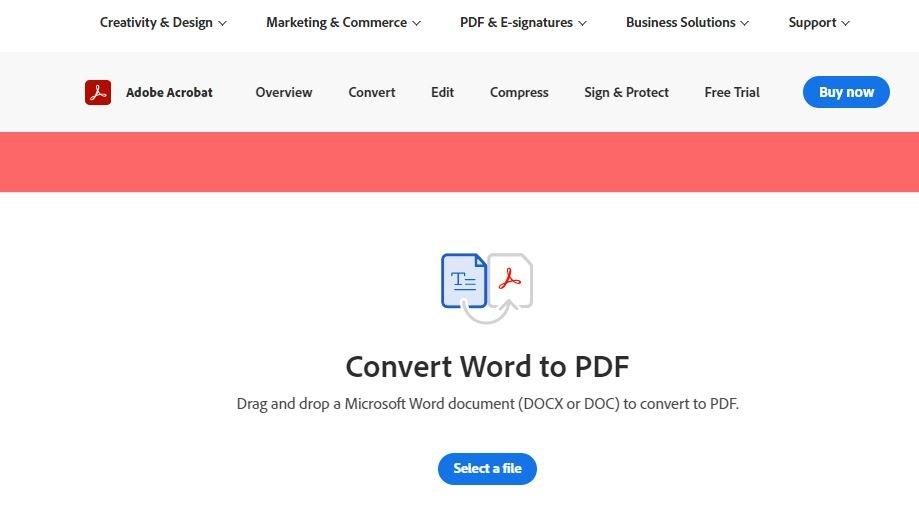
Mengonversi dokumen Word ke PDF kini dapat dilakukan dengan mudah menggunakan Adobe Acrobat. Artikel ini memberikan panduan langkah demi langkah yang dapat diikuti oleh siapa saja.
Ikuti prosedur berikut untuk menghasilkan file PDF berkualitas tinggi tanpa kehilangan format asli.”,
“
Langkah-langkah mengubah Word menjadi PDF dengan Adobe Acrobat
“: “”,
“
- “: “”,
- “: “”,
“Langkah pertama, pastikan Adobe Acrobat terinstal pada komputer Anda dan versi terbaru telah di‑update. Buka program tersebut untuk memulai proses konversi.
“,
“Jika belum memiliki aplikasi, kunjungi situs resmi Adobe dan unduh versi percobaan yang lengkap. Instalasi biasanya selesai dalam beberapa menit.
“,
“ - “: “”,
“Pilih menu “File” pada toolbar utama, kemudian klik opsi “Create PDF” atau “Buat PDF“. Pilihan ini memungkinkan Anda mengimpor file Word yang ingin diubah.
“,
“Pastikan file Word yang dimaksud berada di lokasi yang mudah diakses, seperti desktop atau folder dokumen pribadi.
“,
“ - “: “”,
“Setelah jendela dialog muncul, navigasikan ke lokasi file Word dan pilih file tersebut. Klik tombol “Open” untuk melanjutkan.
“,
“Adobe akan menampilkan preview singkat dari dokumen yang akan dikonversi, memberi Anda kesempatan untuk memeriksa isi sebelum proses dimulai.
“,
“ - “: “”,
“Tekan tombol “Create” atau “Buat” untuk memulai proses konversi. Selama proses, Adobe akan menyesuaikan tata letak dan font secara otomatis.
“,
“Waktu konversi tergantung pada ukuran dan kompleksitas dokumen, namun biasanya hanya memerlukan beberapa detik.
“,
“ - “: “”,
“Setelah konversi selesai, file PDF akan terbuka secara otomatis di dalam Adobe Acrobat. Anda dapat memeriksa hasilnya untuk memastikan tidak ada elemen yang hilang.
“,
“Jika ada bagian yang tidak sesuai, gunakan fitur “Edit PDF” untuk melakukan perbaikan ringan sebelum menyimpan.
“,
“ - “: “”,
“Untuk menyimpan file PDF, pilih menu “File” kemudian klik “Save As” atau “Simpan Sebagai”. Tentukan nama file dan lokasi penyimpanan yang diinginkan.
“,
“Pastikan format disimpan sebagai “.pdf” agar kompatibel dengan semua perangkat dan aplikasi pembaca PDF.
“,
“ - “: “”,
“Jika Anda memerlukan proteksi tambahan, gunakan opsi “Protect” pada toolbar untuk menambahkan password. Fitur ini membantu menjaga kerahasiaan dokumen.
“,
“Pengaturan keamanan dapat disesuaikan, mulai dari pembatasan pencetakan hingga pembatasan penyuntingan.
“,
“ - “: “”,
“Adobe Acrobat juga menyediakan pilihan “Optimize PDF” untuk mengurangi ukuran file. Pilih tingkat kompresi yang sesuai dengan kebutuhan Anda.
“,
“File yang lebih ringan memudahkan pengiriman via email atau unggahan ke platform daring.
“,
“ - “: “”,
“Jika dokumen mengandung gambar berkualitas tinggi, aktifkan opsi “High Quality Print” untuk mempertahankan resolusi. Ini penting untuk materi promosi atau presentasi.
Cara Ubah Word ke PDF Langkahnya Praktis Banget “,
“Pengaturan ini dapat ditemukan di bagian “Preferences” atau “Pengaturan” dalam menu utama.
“,
“ - “: “”,
“Setelah semua pengaturan selesai, lakukan pemeriksaan terakhir pada tampilan PDF. Periksa nomor halaman, header, dan footer untuk konsistensi.
“,
“Jika semua sudah sesuai, Anda dapat menutup jendela Adobe Acrobat atau melanjutkan dengan dokumen lain.
“,
“ - “: “”,
“Terakhir, arsipkan file PDF bersama file Word asli sebagai cadangan. Simpan di folder terorganisir atau layanan cloud untuk akses mudah di masa depan.
“,
“Dengan menyimpan kedua versi, Anda tetap memiliki fleksibilitas untuk mengedit dokumen bila diperlukan.
“,
“
“
“: “”,
“
“: “”,
“
“: “”,
“
“: “”,
“
“: “”,
“
“: “”,
“
“: “”,
“
“: “”,
“
“: “”,
“
“: “”,
“
“: “”,
“
“: “”,
“
Tips tambahan untuk menghasilkan PDF yang optimal
“: “”,
“
Gunakan font standar seperti Arial atau Times New Roman agar tampilan tetap konsisten di semua perangkat. Font khusus dapat menyebabkan perubahan tampilan ketika dibuka di pembaca PDF lain.
“,
“
Pastikan margin halaman di dokumen Word sudah diatur dengan benar sebelum konversi. Margin yang tidak seragam dapat menghasilkan pemotongan teks pada PDF.
“,
“
Jika dokumen berisi tabel kompleks, aktifkan opsi “Retain Flowing Text” pada pengaturan konversi. Fitur ini membantu menjaga struktur tabel tetap utuh.
“,
“
Manfaatkan fitur “Add Bookmark” di Adobe Acrobat untuk navigasi cepat pada dokumen panjang. Bookmark memudahkan pembaca menemukan bagian penting tanpa scrolling berlebih.
“,
“
Untuk dokumen berbahasa Indonesia, periksa kembali encoding karakter agar semua aksara khusus muncul dengan benar. Encoding UTF‑8 biasanya paling aman.
“,
“
Jika Anda perlu menggabungkan beberapa file Word menjadi satu PDF, gunakan fungsi “Combine Files” di Adobe Acrobat. Proses ini menyatukan semua dokumen dalam satu file akhir.
“,
“
Selalu perbarui Adobe Acrobat ke versi terbaru untuk mendapatkan perbaikan keamanan dan peningkatan performa. Versi lama dapat memiliki bug yang memengaruhi konversi.
“,
“
Gunakan mode “Dark Theme” pada Adobe Acrobat bila bekerja di ruangan dengan cahaya redup. Mode ini mengurangi kelelahan mata selama proses editing.
“,
“
Jika Anda berencana membagikan PDF secara publik, pertimbangkan menambahkan metadata seperti judul, penulis, dan kata kunci. Metadata membantu mesin pencari mengindeks file dengan lebih baik.
“,
“
Terakhir, lakukan uji coba dengan membuka PDF di beberapa pembaca berbeda, seperti Foxit Reader atau browser web. Uji lintas platform memastikan kompatibilitas dan konsistensi tampilan.
“,
“
Kesimpulan
“: “”,
“
Konversi Word ke PDF menggunakan Adobe Acrobat dapat dilakukan dalam beberapa langkah sederhana yang terstruktur. Dengan mengikuti panduan ini, Anda akan menghasilkan file PDF yang profesional, aman, dan mudah dibagikan.
“,
“
Manfaatkan tips tambahan untuk meningkatkan kualitas dokumen dan pastikan selalu menggunakan versi terbaru Adobe untuk hasil optimal.
“,