Menguasai Spasi: Panduan Lengkap di Microsoft Word
Pendahuluan
Microsoft Word adalah alat pengolah kata yang sangat populer dan serbaguna. Salah satu aspek penting dalam membuat dokumen yang profesional dan mudah dibaca adalah pengaturan spasi. Spasi yang tepat dapat meningkatkan keterbacaan, memberikan tampilan yang rapi, dan membantu menyampaikan pesan dengan lebih efektif. Artikel ini akan membahas secara mendalam tentang cara mengubah spasi di Word, mulai dari pengaturan dasar hingga teknik lanjutan, serta memberikan tips untuk menghasilkan dokumen dengan tampilan yang optimal.
Daftar Isi
- Mengapa Spasi Penting?
- Keterbacaan dan Pemahaman
- Estetika dan Profesionalisme
- Konsistensi Dokumen
- Jenis-Jenis Spasi di Word
- Spasi Antar Kata
- Spasi Antar Baris (Line Spacing)
- Spasi Antar Paragraf (Paragraph Spacing)
- Spasi Antar Karakter (Kerning dan Tracking)
- Cara Mengubah Spasi Antar Baris (Line Spacing)
- Menggunakan Menu Ribbon
- Menggunakan Kotak Dialog Paragraph
- Pintasan Keyboard
- Opsi "Add Space Before/After Paragraph"
- Cara Mengubah Spasi Antar Paragraf (Paragraph Spacing)
- Menggunakan Menu Ribbon
- Menggunakan Kotak Dialog Paragraph
- Menggunakan Styles
- Mengubah Spasi Antar Kata
- Menggunakan Fitur "Find and Replace"
- Menggunakan "Justify" untuk Distribusi Rata
- Mengatur Spasi Antar Karakter (Kerning dan Tracking)
- Memahami Kerning dan Tracking
- Mengakses Pengaturan Font Lanjutan
- Menerapkan Kerning
- Mengatur Tracking
- Menggunakan Styles untuk Konsistensi Spasi
- Membuat dan Memodifikasi Styles
- Menerapkan Styles pada Dokumen
- Keuntungan Menggunakan Styles
- Tips Tambahan untuk Pengaturan Spasi yang Optimal
- Gunakan Ruler untuk Pengaturan Indentasi
- Perhatikan Font yang Digunakan
- Gunakan Fitur "Show/Hide ¶"
- Cetak Pratinjau (Print Preview)
- Studi Kasus: Meningkatkan Keterbacaan dengan Pengaturan Spasi
- Contoh Dokumen Sebelum dan Sesudah Pengaturan Spasi
- Analisis Perbedaan
- Kesalahan Umum dalam Pengaturan Spasi dan Cara Menghindarinya
- Spasi Ganda
- Spasi yang Tidak Konsisten
- Penggunaan Spasi yang Berlebihan
- Kesimpulan
Isi Artikel
1. Mengapa Spasi Penting?
Spasi adalah elemen krusial dalam desain dokumen yang seringkali diabaikan. Pengaturan spasi yang tepat memiliki dampak signifikan pada:
- Keterbacaan dan Pemahaman: Spasi yang cukup antar baris dan paragraf memungkinkan mata untuk beristirahat, mempermudah proses membaca, dan meningkatkan pemahaman pembaca terhadap isi dokumen. Teks yang terlalu padat tanpa spasi yang memadai akan terasa melelahkan dan sulit dicerna.
- Estetika dan Profesionalisme: Spasi yang baik memberikan tampilan dokumen yang bersih, rapi, dan profesional. Dokumen dengan spasi yang teratur akan terlihat lebih menarik dan kredibel, mencerminkan perhatian terhadap detail.
- Konsistensi Dokumen: Pengaturan spasi yang konsisten di seluruh dokumen menciptakan kesan profesional dan terstruktur. Ini membantu pembaca untuk fokus pada konten tanpa terganggu oleh perubahan spasi yang tiba-tiba.
2. Jenis-Jenis Spasi di Word
Word menyediakan berbagai jenis spasi yang dapat diatur untuk mencapai tampilan yang diinginkan:
- Spasi Antar Kata: Ruang kosong yang memisahkan setiap kata dalam kalimat. Secara default, Word otomatis menambahkan spasi antar kata, tetapi kita dapat menyesuaikannya jika diperlukan.
- Spasi Antar Baris (Line Spacing): Jarak vertikal antara baris teks dalam sebuah paragraf. Pengaturan line spacing yang umum adalah single, 1.5 lines, dan double.
- Spasi Antar Paragraf (Paragraph Spacing): Jarak vertikal antara paragraf yang berbeda. Spasi ini dapat ditambahkan sebelum atau sesudah setiap paragraf.
- Spasi Antar Karakter (Kerning dan Tracking): Kerning adalah penyesuaian spasi antara pasangan karakter tertentu untuk meningkatkan estetika visual. Tracking adalah penyesuaian spasi secara merata di antara semua karakter dalam sebuah blok teks.
3. Cara Mengubah Spasi Antar Baris (Line Spacing)
Ada beberapa cara untuk mengubah spasi antar baris di Word:
-
Menggunakan Menu Ribbon:
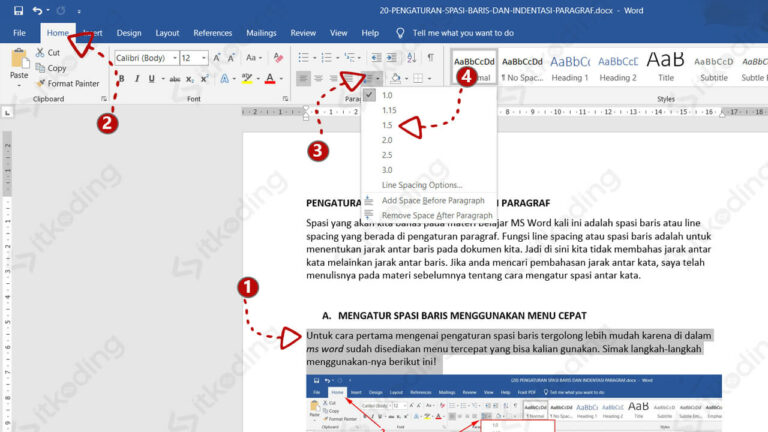
- Pilih teks yang ingin diubah spasi barisnya.
- Pada tab Home, di grup Paragraph, klik tombol Line and Paragraph Spacing (ikon panah atas dan bawah).
- Pilih opsi spasi yang diinginkan (misalnya, 1.0, 1.15, 1.5, 2.0, 2.5, atau 3.0).
- Anda juga dapat memilih Line Spacing Options… untuk pengaturan yang lebih detail.
-
Menggunakan Kotak Dialog Paragraph:
- Pilih teks yang ingin diubah spasi barisnya.
- Klik kanan pada teks yang dipilih, lalu pilih Paragraph… dari menu konteks.
- Pada tab Indents and Spacing, di bagian Spacing, cari opsi Line spacing.
- Pilih opsi spasi yang diinginkan dari daftar drop-down (misalnya, Single, 1.5 lines, Double, At least, Exactly, Multiple).
- Jika memilih At least, Exactly, atau Multiple, masukkan nilai spasi yang diinginkan pada kotak At.
- Klik OK.
-
Pintasan Keyboard:
- Ctrl + 1: Mengatur spasi baris menjadi single.
- Ctrl + 2: Mengatur spasi baris menjadi double.
- Ctrl + 5: Mengatur spasi baris menjadi 1.5 lines.
-
Opsi "Add Space Before/After Paragraph":
- Pada menu Line and Paragraph Spacing, terdapat opsi Add Space Before Paragraph dan Add Space After Paragraph. Opsi ini menambahkan spasi ekstra sebelum atau sesudah paragraf yang dipilih. Jika opsi ini sudah aktif, akan muncul Remove Space Before Paragraph atau Remove Space After Paragraph.
4. Cara Mengubah Spasi Antar Paragraf (Paragraph Spacing)
Pengaturan spasi antar paragraf dapat dilakukan dengan cara berikut:
-
Menggunakan Menu Ribbon:
- Pilih paragraf yang ingin diubah spasinya.
- Pada tab Layout (atau Page Layout di versi Word yang lebih lama), di grup Paragraph, terdapat opsi Spacing Before dan Spacing After.
- Masukkan nilai spasi yang diinginkan dalam poin (pt) pada kotak yang sesuai.
-
Menggunakan Kotak Dialog Paragraph:
- Pilih paragraf yang ingin diubah spasinya.
- Klik kanan pada paragraf yang dipilih, lalu pilih Paragraph… dari menu konteks.
- Pada tab Indents and Spacing, di bagian Spacing, terdapat opsi Before dan After.
- Masukkan nilai spasi yang diinginkan dalam poin (pt) pada kotak yang sesuai.
- Klik OK.
-
Menggunakan Styles:
- Spasi antar paragraf juga dapat diatur melalui Styles, yang akan dibahas lebih detail pada bagian selanjutnya.
5. Mengubah Spasi Antar Kata
Meskipun Word secara otomatis mengatur spasi antar kata, ada situasi di mana kita perlu menyesuaikannya:
-
Menggunakan Fitur "Find and Replace":
- Jika terdapat spasi ganda atau lebih antar kata, gunakan fitur Find and Replace (Ctrl + H) untuk memperbaikinya.
- Pada kotak Find what, masukkan dua spasi.
- Pada kotak Replace with, masukkan satu spasi.
- Klik Replace All. Ulangi langkah ini beberapa kali sampai tidak ada lagi spasi ganda.
-
Menggunakan "Justify" untuk Distribusi Rata:
- Fitur Justify (rata kanan kiri) mendistribusikan spasi antar kata secara merata sehingga teks memenuhi lebar halaman.
- Pilih paragraf yang ingin di-justify.
- Pada tab Home, di grup Paragraph, klik tombol Justify (ikon garis rata kanan kiri). Perhatikan bahwa justify mungkin tidak selalu ideal, karena dapat menciptakan spasi antar kata yang terlalu lebar dalam beberapa kasus.
6. Mengatur Spasi Antar Karakter (Kerning dan Tracking)
-
Memahami Kerning dan Tracking:
- Kerning adalah penyesuaian spasi antara pasangan karakter tertentu (misalnya, "AV" atau "WA") untuk meningkatkan tampilan visual. Beberapa pasangan karakter mungkin terlihat terlalu renggang atau terlalu dekat, sehingga kerning membantu menciptakan jarak yang lebih proporsional.
- Tracking adalah penyesuaian spasi secara merata di antara semua karakter dalam sebuah blok teks. Tracking digunakan untuk membuat teks terlihat lebih padat atau lebih renggang secara keseluruhan.
-
Mengakses Pengaturan Font Lanjutan:
- Pilih teks yang ingin diubah spasi karakternya.
- Pada tab Home, di grup Font, klik panah kecil di sudut kanan bawah untuk membuka kotak dialog Font.
- Pilih tab Advanced.
-
Menerapkan Kerning:
- Pada tab Advanced, centang kotak Kerning for fonts.
- Masukkan ukuran font minimum di mana kerning akan diterapkan pada kotak di sebelahnya (biasanya 10 atau 12 pt).
-
Mengatur Tracking:
- Pada tab Advanced, cari opsi Spacing.
- Pilih Expanded untuk menambah spasi antar karakter atau Condensed untuk mengurangi spasi antar karakter.
- Masukkan nilai spasi yang diinginkan dalam poin (pt) pada kotak By.
7. Menggunakan Styles untuk Konsistensi Spasi
Styles adalah kumpulan format yang telah ditentukan sebelumnya yang dapat diterapkan pada teks. Menggunakan Styles sangat penting untuk memastikan konsistensi spasi dan format lainnya di seluruh dokumen.
-
Membuat dan Memodifikasi Styles:
- Pada tab Home, di grup Styles, klik panah kecil di sudut kanan bawah untuk membuka panel Styles.
- Untuk membuat Style baru, klik tombol New Style (ikon kertas dengan bintang).
- Beri nama Style baru.
- Pilih jenis Style (misalnya, Paragraph, Character, Linked, Table, List).
- Klik tombol Format di bagian bawah kotak dialog untuk mengatur format Style, termasuk spasi baris, spasi paragraf, font, ukuran, indentasi, dan lain-lain.
- Untuk memodifikasi Style yang sudah ada, klik kanan pada Style tersebut di panel Styles, lalu pilih Modify….
-
Menerapkan Styles pada Dokumen:
- Pilih teks yang ingin diformat.
- Di panel Styles, klik Style yang ingin diterapkan.
-
Keuntungan Menggunakan Styles:
- Konsistensi: Memastikan format yang seragam di seluruh dokumen.
- Efisiensi: Menghemat waktu karena tidak perlu mengatur format secara manual berulang kali.
- Kemudahan Modifikasi: Memungkinkan perubahan format global dengan mudah. Jika Anda mengubah Style, semua teks yang menggunakan Style tersebut akan otomatis diperbarui.
8. Tips Tambahan untuk Pengaturan Spasi yang Optimal
- Gunakan Ruler untuk Pengaturan Indentasi: Ruler (penggaris) di bagian atas dan samping jendela Word dapat digunakan untuk mengatur indentasi paragraf dengan presisi.
- Perhatikan Font yang Digunakan: Beberapa font mungkin terlihat lebih baik dengan spasi yang lebih rapat, sementara yang lain membutuhkan spasi yang lebih lebar. Eksperimen dengan font yang berbeda untuk menemukan yang paling sesuai dengan kebutuhan Anda.
- Gunakan Fitur "Show/Hide ¶": Fitur ini (ikon ¶ pada tab Home) menampilkan karakter non-printing seperti spasi, tab, dan akhir paragraf. Ini sangat berguna untuk mendeteksi spasi ganda atau kesalahan format lainnya.
- Cetak Pratinjau (Print Preview): Selalu periksa tampilan dokumen dalam mode Print Preview sebelum mencetak untuk memastikan bahwa spasi dan format lainnya terlihat sesuai dengan yang diharapkan.
9. Studi Kasus: Meningkatkan Keterbacaan dengan Pengaturan Spasi
(Bagian ini akan berisi contoh dokumen sebelum dan sesudah pengaturan spasi, dengan analisis perbedaan yang menunjukkan bagaimana pengaturan spasi yang tepat dapat meningkatkan keterbacaan dan tampilan dokumen secara keseluruhan.)
10. Kesalahan Umum dalam Pengaturan Spasi dan Cara Menghindarinya
- Spasi Ganda: Hindari penggunaan spasi ganda antar kata. Gunakan fitur Find and Replace untuk menghapusnya.
- Spasi yang Tidak Konsisten: Pastikan spasi antar baris dan paragraf konsisten di seluruh dokumen. Gunakan Styles untuk membantu mencapai konsistensi.
- Penggunaan Spasi yang Berlebihan: Jangan menggunakan spasi untuk menggantikan indentasi atau elemen format lainnya. Gunakan fitur yang sesuai untuk mencapai tampilan yang diinginkan.
11. Kesimpulan
Pengaturan spasi adalah aspek penting dalam membuat dokumen yang profesional dan mudah dibaca di Microsoft Word. Dengan memahami berbagai jenis spasi dan cara mengaturnya, serta dengan menggunakan Styles untuk memastikan konsistensi, Anda dapat menghasilkan dokumen dengan tampilan yang optimal dan meningkatkan pengalaman membaca bagi audiens Anda. Luangkan waktu untuk bereksperimen dengan pengaturan spasi yang berbeda untuk menemukan yang paling sesuai dengan gaya dan kebutuhan Anda.