Terbukti! 5 cara ubah word ke word 2007 Tanpa Hilang Ruler di Windows dan Mac
Jika Anda masih menggunakan versi Word terbaru namun harus menyerahkan dokumen dalam format Word 2007, proses konversi tidak sesulit yang dibayangkan. Dengan mengikuti langkah‑langkah terstruktur, Anda dapat mempertahankan tata letak, margin, dan elemen penting lainnya. Artikel ini menyajikan panduan lengkap serta tips praktis untuk memastikan hasil konversi sesuai harapan.
1. Persiapan Dokumen Sebelum Konversi
Langkah pertama adalah memeriksa isi dokumen untuk memastikan tidak ada elemen yang tidak kompatibel dengan Word 2007, seperti fitur kolaborasi real‑time atau grafik modern. Selanjutnya, pastikan dokumen berada dalam tampilan Print Layout agar semua pengaturan margin dan indentasi terlihat jelas.
Jika ruler belum terlihat, aktifkan melalui tab View dengan mencentang opsi Ruler; ini akan memudahkan penyesuaian margin sebelum proses penyimpanan. Menyimpan dokumen dalam format standar (.docx) juga membantu menghindari masalah ketika membuka di versi lama.
2. Menggunakan Fitur Save As di Word Versi Terbaru
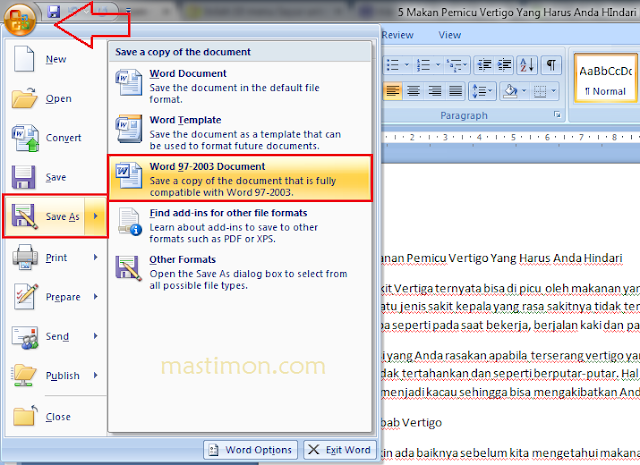
Buka menu File, pilih Save As, kemudian pada dropdown Format pilih “Word 97-2003 Document (.doc)” atau “Word 2007-2019 Document (.docx)” tergantung kebutuhan kompatibilitas. Pastikan Anda menamai file dengan jelas, misalnya “Laporan_Akhir_2026.docx”, agar tidak kebingungan dengan versi sebelumnya.
Setelah menyimpan, Word akan menampilkan peringatan tentang kemungkinan kehilangan beberapa fitur; klik “OK” untuk melanjutkan. Dokumen yang di‑save dalam format ini sudah siap dibuka oleh pengguna Word 2007 tanpa memerlukan konversi tambahan.
3. Memanfaatkan Ruler untuk Menjaga Layout Saat Konversi
Ruler berperan penting dalam mempertahankan margin, indentasi, dan tab stop ketika dokumen di‑convert ke versi lama. Dengan menggeser marker pada ruler horizontal, Anda dapat menyesuaikan batas kiri dan kanan secara presisi, sehingga hasil akhir tidak berubah setelah dibuka di Word 2007.
Selain itu, gunakan segitiga kecil di bagian atas ruler untuk mengatur indentasi baris pertama dan hanging indent; ini memastikan format paragraf tetap konsisten di semua versi Word.
4. Menggunakan Add‑in atau Alat Pihak Ketiga
Jika dokumen mengandung elemen yang tidak didukung secara native, pertimbangkan menggunakan add‑in seperti “Office Compatibility Pack” yang masih tersedia untuk mengonversi file secara otomatis. Alat ini dapat mengubah format serta menyesuaikan fitur-fitur khusus agar kompatibel dengan Word 2007.
Alternatif lain adalah layanan online terpercaya yang menawarkan konversi batch, memungkinkan Anda mengonversi banyak file sekaligus dengan satu klik. Pastikan memilih layanan yang menjamin privasi data, terutama untuk dokumen sensitif.
5. Tips Memastikan Kompatibilitas Setelah Konversi
Setelah dokumen disimpan dalam format Word 2007, buka kembali file tersebut menggunakan Word 2007 atau mode Compatibility di versi terbaru untuk memeriksa tampilan. Periksa setiap heading, tabel, dan gambar untuk memastikan tidak ada distorsi atau kehilangan konten.
Jika menemukan masalah, kembali ke dokumen asli, sesuaikan pengaturan ruler atau gunakan fitur “Inspect Document” untuk menghapus elemen yang tidak kompatibel, lalu ulangi proses penyimpanan. Dengan langkah‑langkah ini, dokumen Anda akan siap dipresentasikan atau diserahkan tanpa hambatan.
Kesimpulan
Konversi dokumen dari versi Word terbaru ke Word 2007 dapat dilakukan dengan mudah asalkan Anda mengikuti prosedur yang tepat, mulai dari persiapan layout hingga pemeriksaan akhir. Memanfaatkan ruler, fitur Save As, serta alat tambahan akan meningkatkan akurasi hasil konversi. Terapkan tips di atas untuk memastikan dokumen Anda selalu kompatibel, terlepas dari versi Word yang digunakan.