Terbukti 7 cara ubah word ke a4 Agar Foto 4R Tidak Terpotong Sebelum Cet
Mengatur ukuran kertas di Microsoft Word menjadi A4 adalah kebutuhan dasar bagi banyak profesional dan pelajar. Dengan standar internasional ini, dokumen Anda siap dicetak atau dibagikan secara digital tanpa kehilangan format.
Artikel ini menjelaskan langkah demi langkah serta tips penting untuk hasil optimal.”,
“
Mengapa Ukuran A4 Penting dalam Dokumen
“: “”,
“content”: “
Ukuran A4 (21 cm x 29,7 cm) menjadi standar global untuk surat-menyurat, laporan, dan materi promosi. Karena banyak printer dan layanan percetakan mengoptimalkan pengaturan A4, penggunaan ukuran ini meminimalkan pemborosan kertas dan biaya.
Selain itu, layout A4 memberikan keseimbangan ruang antara teks dan gambar, memudahkan pembacaan.”,
“
Berbagai institusi pendidikan dan perusahaan mengharuskan laporan resmi dalam format A4, sehingga konsistensi tampilan menjadi faktor kredibilitas. Mengubah dokumen Word ke A4 secara tepat memastikan bahwa semua elemen, termasuk tabel dan grafik, tetap proporsional tanpa perlu penyesuaian manual yang memakan waktu.
“,
“
Langkah-Langkah Cara Ubah Word ke A4
“: “”,
“content”: “
-
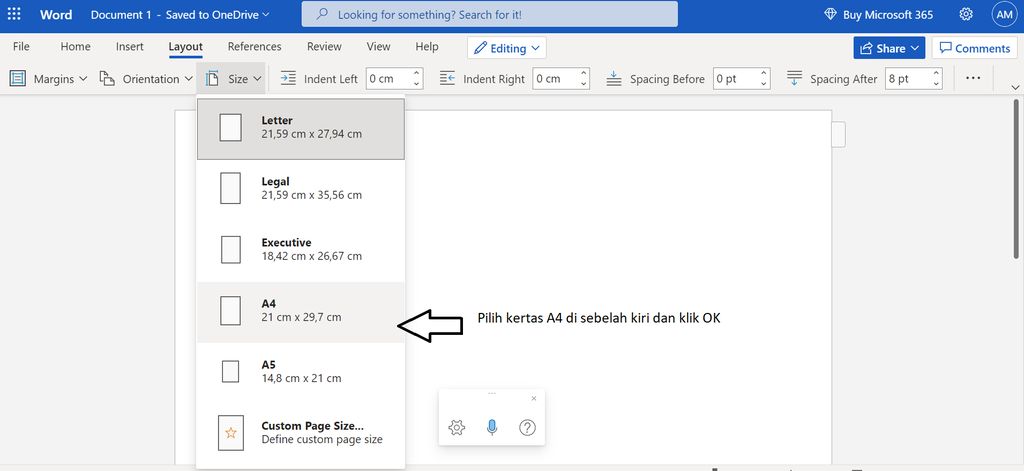
Buka file dokumen di Microsoft Word dan arahkan ke tab “Layout”. Pilih opsi “Ukuran” untuk menampilkan daftar ukuran kertas yang tersedia. Klik “A4” untuk mengatur halaman secara otomatis.
-
Pastikan orientasi halaman sesuai kebutuhan; pilih “Potret” untuk dokumen teks atau “Lanskap” untuk presentasi visual. Perubahan orientasi dapat dilakukan di samping dropdown ukuran kertas. Setelah memilih, semua halaman akan menyesuaikan dengan orientasi baru.
-
Periksa margin dokumen dengan mengklik “Margin” pada tab yang sama. Gunakan preset “Normal” atau sesuaikan margin secara manual untuk memberi ruang pada header dan footer. Margin yang tepat membantu mencegah pemotongan teks saat pencetakan.
-
Jika dokumen berisi gambar atau tabel, periksa kembali proporsi mereka setelah perubahan ukuran. Pilih masing‑masing elemen, kemudian gunakan fitur “Ukuran” atau “Atur Ulang” untuk menyesuaikan lebar kolom. Hal ini memastikan tampilan tetap rapi dan tidak terdistorsi.
2 Cara Membuat A4 di Word Paling Sederhana -
Gunakan fitur “Pratinjau Cetak” (Ctrl + P) untuk melihat hasil akhir sebelum mencetak. Pada layar pratinjau, pastikan semua halaman berada dalam batas A4 tanpa adanya area putih berlebih. Jika ada masalah, kembali ke langkah sebelumnya untuk penyesuaian.
-
Simpan dokumen dengan format yang kompatibel, seperti .docx atau .pdf, tergantung pada kebutuhan distribusi. Pilih “Simpan Sebagai” dan tentukan lokasi penyimpanan yang mudah diakses. Menyimpan dalam PDF menjaga layout tetap stabil di semua perangkat.
-
Terakhir, lakukan pencetakan percobaan pada satu lembar A4 untuk memastikan kualitas. Periksa kejelasan teks, posisi gambar, dan kepadatan warna. Jika semuanya tampak baik, lanjutkan pencetakan massal atau bagikan dokumen secara digital.
“,
“
Tips Tambahan untuk Hasil Cetak Profesional
“: “”,
“content”: “
Gunakan resolusi gambar minimal 300 dpi agar foto atau grafik tidak pecah saat dicetak pada kertas A4. Resolusi tinggi memastikan detail tetap tajam dan warna lebih akurat. Selain itu, pilih jenis kertas berkualitas seperti matte atau glossy sesuai jenis dokumen.
Pastikan font yang dipilih memiliki ukuran minimal 10 pt untuk keterbacaan yang optimal. Font yang terlalu kecil dapat menyebabkan teks tidak terbaca pada hasil cetak, terutama pada dokumen yang mengandung banyak informasi. Menyesuaikan spasi baris juga membantu meningkatkan kejelasan visual.
“,
“
Kesimpulan
“: “”,
“content”: “
Dengan mengikuti langkah‑langkah cara ubah Word ke A4 yang terstruktur, Anda dapat menghasilkan dokumen yang siap pakai dan profesional. Kombinasi pengaturan ukuran, margin, orientasi, serta tips cetak tambahan akan meningkatkan kualitas akhir serta mengurangi kebutuhan revisi. Selamat mencoba dan semoga dokumen Anda selalu tampil prima.