Terbukti 5 Langkah Mudah Cara Ubah Word ke PDF dengan Microsoft Word Sebelum Deadline
Microsoft Word tetap menjadi pilihan utama untuk membuat dokumen teks, namun banyak pengguna kini menginginkan file dalam format PDF untuk keamanan dan kompatibilitas. Artikel ini menjelaskan cara ubah Word ke PDF dengan Microsoft Word secara detail dan praktis.
Mengapa mengonversi Word ke PDF Penting
PDF memastikan tampilan dokumen tetap konsisten di berbagai perangkat, tanpa terganggu oleh perbedaan versi atau font. Selain itu, PDF dapat dilindungi dengan kata sandi, sehingga data sensitif menjadi lebih aman.
Penggunaan PDF juga memudahkan proses pencetakan karena format ini telah teroptimasi untuk printer profesional. Karena itulah banyak organisasi mengharuskan semua laporan akhir disimpan sebagai PDF.
Persiapan Dokumen Word Sebelum Konversi
Sebelum menyimpan sebagai PDF, pastikan semua elemen seperti gambar, tabel, dan heading sudah terformat dengan benar. Pemeriksaan ini mengurangi risiko elemen hilang atau berubah posisi pada file PDF.
Periksa juga tata letak halaman, margin, dan nomor halaman agar hasil cetak sesuai harapan. Jika diperlukan, gunakan fitur “Pratinjau Cetak” untuk melihat tampilan akhir sebelum konversi.
Langkah-langkah Mengubah Word ke PDF
Berikut ini urutan langkah yang dapat Anda ikuti menggunakan Microsoft Word versi terbaru pada tahun 2026.
-
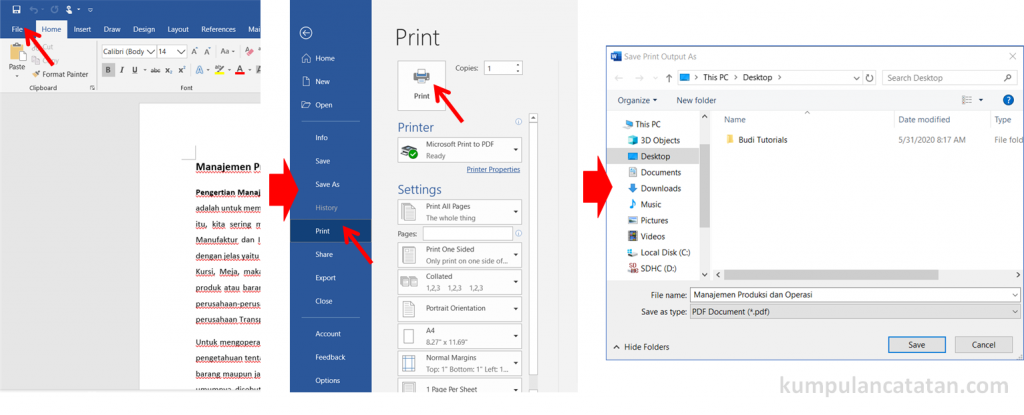
Pilih menu File di pojok kiri atas, kemudian klik Save As. Pilihan ini membuka dialog penyimpanan dengan berbagai format file.
-
Dalam kotak dialog, tentukan folder tujuan penyimpanan agar file mudah ditemukan nanti. Anda dapat membuat folder khusus untuk PDF yang dihasilkan.
-
Pada bagian Save as type, pilih opsi PDF (*.pdf). Ini memberi tahu Word bahwa Anda ingin menyimpan dokumen dalam format PDF.
Mengubah Dokumen Word Menjadi PDF Panduan Lengkap Perangkat Lunak -
Jika Anda menginginkan kualitas tinggi untuk gambar, klik tombol Options dan centang ISO 19005-1 compliant (PDF/A). Pilihan ini memastikan PDF memenuhi standar arsip digital.
-
Untuk menambahkan proteksi, aktifkan kotak Encrypt the document with a password dan masukkan kata sandi yang kuat. Ini akan membatasi akses hanya pada pengguna yang mengetahui kata sandi.
-
Setelah semua pengaturan selesai, klik Save. Proses penyimpanan biasanya memakan waktu beberapa detik tergantung ukuran dokumen.
-
Terakhir, buka file PDF yang baru saja dibuat untuk memastikan semua konten tampil dengan baik. Jika ada masalah, kembali ke dokumen Word dan perbaiki sebelum menyimpan ulang.
Dengan mengikuti langkah-langkah di atas, Anda dapat menghasilkan PDF berkualitas tanpa perlu menginstal perangkat lunak tambahan.
Tips Memaksimalkan PDF Anda
Gunakan fitur “Bookmark” di Word sebelum konversi untuk memudahkan navigasi pada PDF yang panjang. Bookmark akan otomatis menjadi tautan pada PDF, mempermudah pembaca melompat ke bagian tertentu.
Jika dokumen mengandung banyak tabel, pertimbangkan mengaktifkan opsi Optimize for fast web view pada saat menyimpan. Ini mempercepat proses loading PDF ketika dibuka secara online.
Untuk dokumen resmi, tambahkan tanda tangan digital setelah PDF terbentuk menggunakan aplikasi Microsoft 365. Tanda tangan digital meningkatkan keabsahan dokumen dan mempermudah verifikasi.
Kesimpulan
Mengubah Word ke PDF dengan Microsoft Word kini menjadi proses yang cepat, aman, dan dapat disesuaikan dengan kebutuhan spesifik. Dengan mengikuti panduan langkah demi langkah, Anda dapat memastikan hasil PDF tetap profesional dan terjaga kualitasnya.
Manfaatkan tips tambahan seperti bookmark, optimasi web view, dan tanda tangan digital untuk meningkatkan nilai fungsional PDF Anda. Selamat mencoba konversi dokumen pada tahun 2026!