Terbukti 7 Langkah Praktis Cara Ubah Word Menjadi PDF Agar CV ATS‑Friendly Lebih Menarik
Di era digital, dokumen PDF menjadi standar untuk berbagi file yang aman dan tampilan konsisten. Mengubah dokumen Word ke PDF sering diperlukan untuk keperluan resmi atau presentasi. Artikel ini memberikan panduan lengkap agar Anda dapat melakukan konversi dengan cepat dan hasil yang optimal.
Mengapa Konversi Word ke PDF Penting
PDF menjaga format asli dokumen, sehingga tampilan tidak berubah di perangkat mana pun. Selain itu, PDF mengurangi risiko pengeditan tidak sah karena sifatnya yang lebih terkunci. Penggunaan PDF juga memudahkan proses pencetakan dan pengarsipan jangka panjang.
Dalam banyak proses rekrutmen, dokumen seperti CV atau surat lamaran diminta dalam format PDF untuk memastikan kompatibilitas. Oleh karena itu, menguasai cara ubah Word menjadi PDF menjadi keterampilan penting bagi profesional modern.
Persiapan Dokumen Word Sebelum Konversi
Sebelum mengonversi, pastikan teks menggunakan font standar seperti Arial atau Times New Roman agar terbaca jelas di PDF. Hindari penggunaan elemen grafis yang bersifat raster tinggi, karena dapat memperbesar ukuran file akhir.
Periksa kembali tata letak, margin, dan penomoran halaman agar tidak terjadi pergeseran setelah proses konversi. Pastikan semua hyperlink berfungsi, karena PDF dapat menyimpan tautan aktif bila dibuat dengan benar.
Jika dokumen mengandung tabel atau gambar, pastikan resolusi gambar cukup tinggi (minimal 300 dpi) untuk menghindari blur pada tampilan PDF.
5 Langkah Praktis Mengubah Word menjadi PDF
Berikut langkah-langkah sederhana yang dapat Anda ikuti menggunakan aplikasi Microsoft Word atau alternatif gratis.
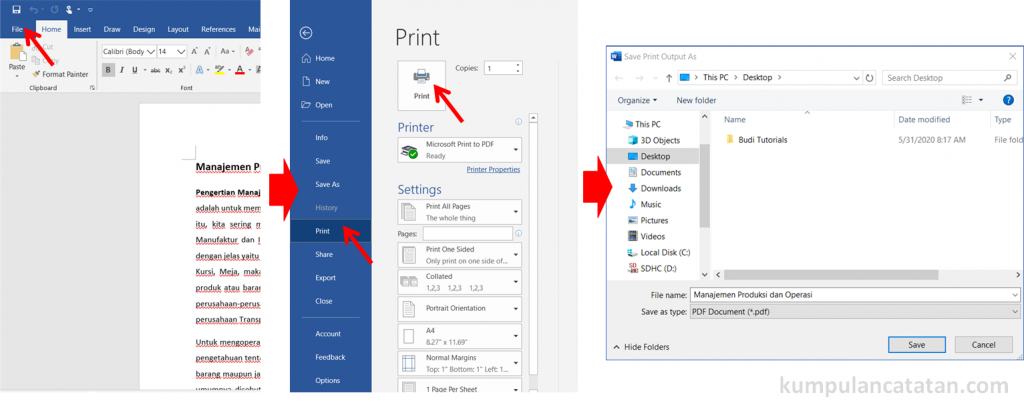
- Buka file Word yang ingin dikonversi di aplikasi pengolah kata.
- Pilih menu “File” kemudian pilih opsi “Simpan Sebagai” atau “Export”.
- Di jendela penyimpanan, ubah tipe file menjadi PDF.
- Pastikan pilihan “Optimalkan untuk standar PDF” atau “PDF/A” aktif untuk kualitas maksimal.
- Klik “Simpan” dan periksa hasil PDF untuk memastikan semua elemen tampil sesuai harapan.
Setelah selesai, Anda dapat membuka PDF dengan pembaca standar untuk memastikan tidak ada bagian yang terpotong atau hilang. Jika ada masalah, kembali ke dokumen Word dan sesuaikan elemen yang bermasalah sebelum mengulang proses.
Tips Memastikan PDF Berkualitas Tinggi
Gunakan opsi kompresi yang tepat; terlalu tinggi dapat menurunkan kualitas gambar, sedangkan terlalu rendah membuat file berukuran besar. Pilih kompresi lossless untuk dokumen yang mengandung banyak teks dan grafik vektor.
Aktifkan fitur “Tagging” atau “Accessibility” bila PDF akan dibagikan kepada audiens dengan kebutuhan khusus. Tagging membantu pembaca layar mengenali struktur dokumen secara logis.
Selalu lakukan pemeriksaan akhir menggunakan fitur “Preview” atau “Print Preview” pada pembaca PDF untuk memastikan tidak ada elemen tersembunyi. Jika diperlukan, gunakan editor PDF untuk menambahkan bookmark atau nomor halaman otomatis.
Alat dan Aplikasi Terbaik untuk Konversi
Microsoft Word tetap menjadi pilihan utama karena integrasi langsung dengan fitur ekspor PDF. Bagi pengguna yang tidak memiliki lisensi, LibreOffice menyediakan fungsi “Export as PDF” dengan hasil yang memuaskan.
Untuk konversi massal atau otomatisasi, aplikasi online seperti Smallpdf, ILovePDF, atau PDF24 menawarkan antarmuka sederhana dan dukungan batch processing. Namun, perhatikan kebijakan privasi bila mengunggah dokumen berisi data sensitif.
- LibreOffice Writer – gratis, open source, dukungan penuh untuk PDF/A.
- Google Docs – konversi cepat melalui menu “Download as PDF”.
- Adobe Acrobat Pro – fitur lanjutan seperti penggabungan, proteksi kata sandi, dan optimasi ukuran.
Kesimpulan
Mengubah Word menjadi PDF bukan lagi tugas yang rumit; dengan mengikuti langkah-langkah terstruktur, Anda dapat menghasilkan file yang aman, konsisten, dan siap dibagikan. Pilih alat yang sesuai dengan kebutuhan, persiapkan dokumen secara matang, dan periksa hasil akhir untuk memastikan kualitas optimal.
Dengan menguasai cara ubah Word menjadi PDF, Anda meningkatkan profesionalitas dalam setiap komunikasi digital, baik untuk keperluan bisnis, pendidikan, atau pribadi.