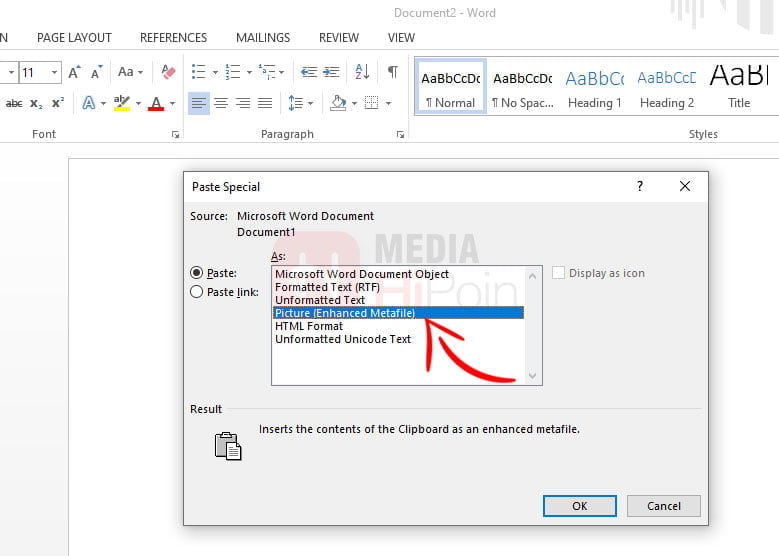
Terbukti Mudah Cara ubah word ke dalam 1 file jpg Sekali Klik Sebelum Terlambat
Berurusan dengan dokumen digital kini lebih fleksibel, terutama bila Anda perlu mengubah file Word menjadi gambar JPG. Artikel ini memberikan langkah praktis dan pilihan alat terbaru untuk kebutuhan Anda.
Langkah Persiapan dokumen Word
Sebelum memulai konversi, pastikan dokumen Word sudah final, bebas dari markup yang tidak diinginkan. Periksa margin, ukuran font, serta elemen visual agar hasil JPG tidak terdistorsi.
Jika dokumen berisi tabel atau grafik, ubah menjadi gambar kecil terlebih dahulu menggunakan fitur “Simpan sebagai Gambar” di Word. Hal ini memperkecil risiko kehilangan detail saat proses konversi.
Metode Konversi Menggunakan Software Gratis
Banyak program desktop yang dapat mengubah Word ke JPG secara batch tanpa koneksi internet. Berikut ini tiga aplikasi populer yang kompatibel dengan Windows 11 dan macOS Ventura.
- LibreOffice Draw: Buka file .docx, pilih “Ekspor sebagai” kemudian pilih format JPG. Anda dapat mengatur DPI untuk kontrol kualitas.
- GIMP: Impor dokumen Word sebagai lapisan, lalu ekspor sebagai JPG dengan kualitas 90% untuk keseimbangan ukuran dan kejernihan.
- IrfanView: Tambahkan plug‑in Office, buka file, lalu gunakan “Save As” untuk memilih JPG. Fitur batch conversion memudahkan proses massal.
Setelah mengekspor, periksa setiap gambar untuk memastikan teks tidak terpotong. Simpan semua file JPG dalam satu folder agar mudah diakses.
Konversi Online Tanpa Instalasi
Layanan berbasis web menjadi solusi cepat bila Anda tidak ingin mengunduh software. Pastikan situs yang dipilih menggunakan enkripsi SSL untuk melindungi data pribadi.
- Convertio: Unggah file Word, pilih output JPG, dan atur resolusi hingga 300 DPI. Hasil dapat diunduh dalam satu file ZIP.
- Online2PDF: Pilih opsi “JPG per halaman”, tentukan kualitas, lalu konversi. Platform ini juga mendukung batch upload hingga 20 file sekaligus.
- Smallpdf: Drag & drop dokumen, pilih “JPG”, dan tunggu proses selesai. File siap diunduh langsung ke perangkat.
Setelah mengunduh, verifikasi setiap gambar menggunakan penampil foto standar. Jika ada halaman yang tidak terkonversi dengan baik, ulangi proses dengan pengaturan berbeda.
Optimasi Hasil JPG Agar Tetap Tajam
Resolusi tinggi penting untuk dokumen yang mengandung teks kecil atau diagram detail. Pilih minimal 300 DPI untuk menjaga kejernihan saat gambar diperbesar.
Gunakan format warna RGB bila gambar akan dipublikasikan secara digital, atau CMYK bila akan dicetak. Beberapa konverter online menawarkan pilihan ini secara otomatis.
Jika ukuran file terlalu besar, kompres JPG menggunakan alat seperti TinyJPG tanpa mengorbankan kualitas visual secara signifikan.
Tips Tambahan untuk Penggunaan Praktis
Simpan nama file dengan pola yang konsisten, misalnya “dokumen_nama_halaman.jpg”, agar memudahkan pencarian di masa depan. Hindari spasi dan karakter khusus.
Untuk keperluan arsip, gabungkan semua JPG menjadi satu file PDF menggunakan aplikasi gratis seperti PDFsam. Ini memberikan fleksibilitas antara format gambar dan dokumen tunggal.
Jika Anda perlu menandatangani gambar, gunakan editor foto ringan seperti Paint.NET untuk menambahkan tanda tangan digital sebelum menyimpan final.
Kesimpulan
Berbagai metode—baik software gratis, aplikasi desktop, maupun layanan online—memungkinkan Anda mengubah Word ke dalam 1 file JPG dengan hasil profesional. Pilihlah solusi yang paling sesuai dengan kebutuhan keamanan, kecepatan, dan kualitas. Dengan mengikuti langkah-langkah di atas, Anda dapat menghasilkan gambar JPG yang tajam, terstruktur, dan siap dipakai dalam presentasi, arsip, atau publikasi digital.