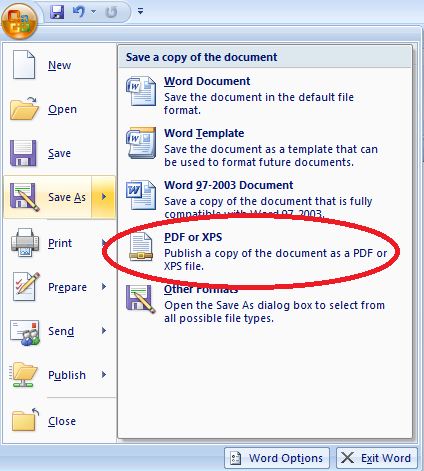
Terbukti 7 Langkah Praktis Cara Ubah Word ke PDF dari Microsoft Word 2007 Sebelum Terlambat
Microsoft Word 2007 masih banyak dipakai oleh pengguna yang membutuhkan kompatibilitas lama. Mengonversi dokumen Word menjadi PDF dapat mempermudah berbagi file tanpa mengubah format.
Persiapan Dokumen di Microsoft Word 2007
Sebelum melakukan konversi, pastikan semua teks dan gambar sudah berada pada posisi final. Periksa kembali ejaan serta format heading untuk hasil yang profesional.
Menyimpan salinan cadangan sangat disarankan agar perubahan tidak menghilangkan data asli. Dengan begitu, Anda dapat kembali mengedit jika diperlukan.
-
Langkah 1: Buka file yang akan diubah menjadi PDF.
Gunakan menu File → Buka dan pilih dokumen yang diinginkan.
-
Langkah 2: Periksa tata letak halaman secara menyeluruh.
Gunakan tampilan Print Layout untuk memastikan tidak ada teks yang terpotong.
-
Langkah 3: Simpan salinan file dalam format .docx sebagai cadangan.
Ini memberi Anda versi yang dapat diedit kembali di masa mendatang.
Setelah dokumen siap, Anda dapat melanjutkan ke proses konversi yang sebenarnya.
Gunakan Fitur “Simpan Sebagai PDF” di Word 2007
Microsoft Word 2007 tidak menyertakan format PDF secara bawaan, namun tersedia add‑in resmi yang mudah dipasang. Add‑in ini menambahkan opsi PDF ke dalam menu Simpan Sebagai.
-
Langkah 4: Unduh dan instal add‑in “Save as PDF” dari situs Microsoft.
Ikuti panduan instalasi hingga selesai, kemudian restart Word.
-
Langkah 5: Pilih menu File → Simpan Sebagai pada dokumen yang terbuka.
Di daftar tipe file, pilih “PDF (*.pdf)”.
-
Langkah 6: Klik tombol Opsi untuk mengatur kualitas gambar dan ukuran file.
MERUBAH WORD KE PDF MENGGUNAKAN MS OFFICE WORD 2007 – SIAP UJIAN Anda dapat menambahkan proteksi kata sandi jika dokumen bersifat rahasia.
-
Langkah 7: Tentukan lokasi penyimpanan dan berikan nama file yang jelas.
Tekan Simpan, proses konversi akan berlangsung dalam hitungan detik.
Setelah proses selesai, periksa PDF yang dihasilkan untuk memastikan semua elemen tampil dengan baik.
Alternatif: Menggunakan Print to PDF
Jika Anda tidak ingin menginstal add‑in, Word 2007 memungkinkan pencetakan ke PDF melalui printer virtual. Metode ini cocok untuk konversi cepat tanpa pengaturan lanjutan.
-
Langkah 8: Buka dialog Print melalui menu File → Print.
Pilih printer “Microsoft Print to PDF” sebagai tujuan.
-
Langkah 9: Pilih rentang halaman yang ingin di‑export.
Anda dapat mencetak seluruh dokumen atau hanya bagian tertentu.
-
Langkah 10: Klik Print, kemudian beri nama file PDF dan pilih folder penyimpanan.
Word akan menghasilkan file PDF sesuai pilihan Anda.
Metode ini menghasilkan PDF yang fungsional, meskipun opsi pengaturan lebih terbatas dibanding add‑in.
Tips Optimasi PDF untuk Penggunaan Profesional
Setelah PDF terbentuk, ada beberapa langkah yang dapat meningkatkan kualitas dan kegunaan file. Mengoptimalkan PDF penting untuk kecepatan loading dan SEO.
- Gunakan kompresi gambar untuk mengurangi ukuran file tanpa mengorbankan kualitas visual.
- Tambahkan bookmark pada setiap bab agar pembaca dapat menavigasi dokumen dengan mudah.
- Isi metadata seperti judul, penulis, dan kata kunci untuk meningkatkan indeks pencarian.
Pastikan PDF tidak mengandung informasi sensitif yang tidak diperlukan sebelum dibagikan secara publik.
Kesimpulan
Konversi dokumen dari Word 2007 ke PDF dapat dilakukan melalui add‑in resmi atau printer virtual, tergantung kebutuhan Anda. Kedua metode memberikan hasil yang dapat diandalkan untuk berbagi dan penyimpanan.
Dengan mengikuti langkah‑langkah terstruktur serta menerapkan tips optimasi, Anda akan menghasilkan PDF yang profesional, ringkas, dan mudah diakses.